Domain bildungswesen.de kaufen?
Wir ziehen mit dem Projekt
bildungswesen.de um.
Sind Sie am Kauf der Domain
bildungswesen.de interessiert?
domain@kv-gmbh.de · 0541-91531010
Domain bildungswesen.de kaufen?
Wie kann man die Nutzungszeit des PCs nachvollziehen?
Man kann die Nutzungszeit des PCs nachvollziehen, indem man das Betriebssystemprotokoll überprüft, das die Start- und Herunterfahrzeiten des PCs aufzeichnet. Alternativ kann man auch spezielle Software verwenden, die die Nutzungszeit des PCs überwacht und aufzeichnet. Eine weitere Möglichkeit ist die Verwendung von Tools, die die aktive Zeit des PCs erfassen, indem sie die Maus- und Tastaturaktivität verfolgen. **
Wie kann die Computer-Nutzungszeit für Administratoren eingegrenzt werden?
Die Computer-Nutzungszeit für Administratoren kann durch die Implementierung von Zeitbeschränkungen oder Zeitkontingenten eingeschränkt werden. Dies kann durch die Verwendung von Softwarelösungen erfolgen, die die Nutzungsdauer überwachen und automatisch den Zugriff nach Ablauf der festgelegten Zeitbeschränkung einschränken. Eine andere Möglichkeit besteht darin, Richtlinien und Vereinbarungen festzulegen, die die maximale Nutzungsdauer festlegen und die Administratoren zur Einhaltung dieser Beschränkungen verpflichten. **


Ähnliche Suchbegriffe für Nutzungszeit
Top-Angebote
Produkte zum Begriff Nutzungszeit:
-
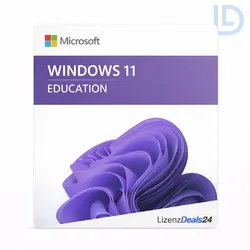
Microsoft Windows 11 Education | Dauerlizenz | Bildungsbetriebssystem für Schule & StudiumMicrosoft Windows 11 Education – Moderne Windows Plattform für Bildungseinrichtungen und Lernumgebungen Professionelles Windows Betriebssystem für Schulen, Hochschulen und Bildungseinrichtungen mit moderner Benutzeroberfläche, erweiterten Verwaltungsfunktionen und optimierter Lernumgebung. Digitale Lieferung per E-Mail Dauerlizenz ohne Abonnement Ideal für Schulen & Hochschulen Kauf auf Rechnung für Bildungseinrichtungen möglich Optimiert für moderne Lernumgebungen Professionelle Sicherheitsfunktionen Geeignet für hybride Lernmodelle Moderne Verwaltungs- & Netzwerkfunktionen Persönlicher Ansprechpartner "Professionelle Windows Lösungen für moderne Bildungs- und Lernumgebungen." Moderne Windows Plattform für Bildung & Lernen Microsoft Windows 11 Education bietet eine moderne und leistungsstarke Plattform für Schulen, Hochschulen und digitale Lernumgebungen mit professionellen Verwaltungs- und Sicherheitsfunktionen. Die Education Edition eignet sich ideal für hybride Lernmodelle, digitale Klassenräume und strukturierte Bildungsumgebungen mit zentraler Verwaltung. Ihr konkreter Nutzen Optimiert für Schulen, Hochschulen und Lernumgebungen Professionelle Sicherheits- und Verwaltungsfunktionen Moderne Windows Benutzeroberfläche Ideal für hybride Lernmodelle Unterstützung moderner Bildungsanwendungen Strukturierte Verwaltung innerhalb akademischer Netzwerke Windows Funktionen im Überblick Professionelle Windows Arbeitsumgebung Optimierte Lern- und Benutzeroberfläche Moderne Sicherheits- und Netzwerkfunktionen Unterstützung für digitale Lernplattformen Zentrale Benutzer- und Geräteverwaltung Kompatibel mit modernen Bildungsumgebungen Windows Editionen im Vergleich Funktion Windows 11 Home Windows 11 Education Zielgruppe Privatanwender ✔ Schulen & Hochschulen Verwaltungsfunktionen Basisfunktionen ✔ Erweiterte Verwaltungsoptionen Netzwerkfunktionen Standard ✔ Professionelle Netzwerkfunktionen Lernumgebungen Begrenzt ✔ Optimiert für Bildungseinrichtungen Empfehlung Private Nutzung ✔ Moderne Bildungsumgebungen Datenschutz & moderne Bildungsumgebungen Microsoft Windows 11 Education unterstützt moderne Sicherheits- und Verwaltungsanforderungen innerhalb digitaler Bildungs- und Lernumgebungen. Die Plattform kombiniert professionelle Verwaltungsfunktionen mit moderner Windows Infrastruktur für strukturierte Lern- und Schulumgebungen. Ideal für Schulen, Hochschulen und moderne digitale Lernumgebungen mit zentraler Geräte- und Benutzerverwaltung. Professionelle Windows Plattform für moderne Bildungsumgebungen Optimiert für Schule, Studium, hybride Lernmodelle und digitale Klassenräume. Jetzt digital bereitstellen und moderne Lernumgebungen professionell verwalten.42,59 €*Versand: 0,00 €Sichere Weiterleitung zum Anbieter



-
Wo kann man die Handy-Nutzungszeit bei Huawei einsehen?
Um die Handy-Nutzungszeit bei Huawei einzusehen, öffne die Einstellungen auf deinem Huawei-Gerät und gehe zu "Batterie". Dort findest du die Option "Bildschirmzeit" oder "Bildschirmaktivität", wo du die genaue Nutzungszeit für verschiedene Apps und Funktionen sehen kannst. **
-
Wie kann ich die Nutzungszeit in Windows anzeigen lassen?
Um die Nutzungszeit in Windows anzuzeigen, kannst du das integrierte Tool "Task-Manager" verwenden. Öffne den Task-Manager, indem du die Tastenkombination "Strg + Umschalt + Esc" drückst. Klicke dann auf die Registerkarte "Leistung" und dort auf "CPU". Hier findest du die "Up Time", die die Zeit seit dem letzten Neustart des Systems anzeigt. **
-
Was ist für Kinder besser: Kindersicherung oder begrenzte Nutzungszeit?
Es gibt keine eindeutige Antwort darauf, was für Kinder besser ist: eine Kindersicherung oder eine begrenzte Nutzungszeit. Beide Maßnahmen können sinnvoll sein, um die Nutzung von Geräten zu kontrollieren und den Kindern ein gesundes Maß an Bildschirmzeit zu ermöglichen. Letztendlich hängt es von den individuellen Bedürfnissen und der Reife des Kindes ab, welche Methode am besten geeignet ist. **
-
Gibt es bei Windows ein Programm, das die Nutzungszeit anzeigt?
Ja, Windows hat ein integriertes Programm namens "Aktivitätsverlauf", das die Nutzungszeit des Computers anzeigt. Es zeigt an, wie lange der Computer aktiv war und welche Programme und Apps verwendet wurden. Um den Aktivitätsverlauf anzuzeigen, öffnen Sie einfach die Einstellungen und suchen Sie nach "Aktivitätsverlauf". **


Wie kann ich die CPU-Nutzungszeit im Task-Manager anzeigen lassen?
Um die CPU-Nutzungszeit im Task-Manager anzuzeigen, öffnen Sie den Task-Manager, indem Sie mit der rechten Maustaste auf die Taskleiste klicken und "Task-Manager" auswählen. Klicken Sie dann auf die Registerkarte "Leistung" und dort auf "CPU". Hier sehen Sie die aktuelle CPU-Nutzung in Prozent sowie eine grafische Darstellung der Auslastung. **
Wie kann man die Nutzungszeit anhand des Wirkungsgrads und der Masse bestimmen?
Um die Nutzungszeit zu bestimmen, muss man den Wirkungsgrad und die Masse des Systems kennen. Der Wirkungsgrad gibt an, wie effizient das System arbeitet, während die Masse die Menge an Energie angibt, die das System aufnehmen kann. Durch die Multiplikation des Wirkungsgrads mit der Masse erhält man die tatsächlich nutzbare Energie. Die Nutzungszeit kann dann durch die Division dieser Energie durch die Leistung des Systems berechnet werden. **
Top-Angebote
Produkte zum Begriff Nutzungszeit:
-
tredition Lerndoof - Das Arbeitsbuch - Mit Spaß Und Effektivität Zum Erfolgreichen Lernen - Lerntechniken Lerntools Und Lerndynamik Für Schule Ausbildung Und StudiumLerndoof - Das Arbeitsbuch - Mit Spaß und Effektivität zum erfolgreichen Lernen - Lerntechniken Lerntools und Lerndynamik für Schule Ausbildung und Studium. Lilly Fröhlich/ Kirsten Wunderle. Taschenbuch.19,99 €*Versand: 3,95 €Sichere Weiterleitung zum Anbieter
-
Wie kann man die Nutzungszeit des PCs nachvollziehen?
Man kann die Nutzungszeit des PCs nachvollziehen, indem man das Betriebssystemprotokoll überprüft, das die Start- und Herunterfahrzeiten des PCs aufzeichnet. Alternativ kann man auch spezielle Software verwenden, die die Nutzungszeit des PCs überwacht und aufzeichnet. Eine weitere Möglichkeit ist die Verwendung von Tools, die die aktive Zeit des PCs erfassen, indem sie die Maus- und Tastaturaktivität verfolgen. **
-
Wie kann die Computer-Nutzungszeit für Administratoren eingegrenzt werden?
Die Computer-Nutzungszeit für Administratoren kann durch die Implementierung von Zeitbeschränkungen oder Zeitkontingenten eingeschränkt werden. Dies kann durch die Verwendung von Softwarelösungen erfolgen, die die Nutzungsdauer überwachen und automatisch den Zugriff nach Ablauf der festgelegten Zeitbeschränkung einschränken. Eine andere Möglichkeit besteht darin, Richtlinien und Vereinbarungen festzulegen, die die maximale Nutzungsdauer festlegen und die Administratoren zur Einhaltung dieser Beschränkungen verpflichten. **
-
Wo kann man die Handy-Nutzungszeit bei Huawei einsehen?
Um die Handy-Nutzungszeit bei Huawei einzusehen, öffne die Einstellungen auf deinem Huawei-Gerät und gehe zu "Batterie". Dort findest du die Option "Bildschirmzeit" oder "Bildschirmaktivität", wo du die genaue Nutzungszeit für verschiedene Apps und Funktionen sehen kannst. **
-
Wie kann ich die Nutzungszeit in Windows anzeigen lassen?
Um die Nutzungszeit in Windows anzuzeigen, kannst du das integrierte Tool "Task-Manager" verwenden. Öffne den Task-Manager, indem du die Tastenkombination "Strg + Umschalt + Esc" drückst. Klicke dann auf die Registerkarte "Leistung" und dort auf "CPU". Hier findest du die "Up Time", die die Zeit seit dem letzten Neustart des Systems anzeigt. **
Ähnliche Suchbegriffe für Nutzungszeit
-
Microsoft Windows 11 Education | Dauerlizenz | Bildungsbetriebssystem für Schule & StudiumMicrosoft Windows 11 Education – Moderne Windows Plattform für Bildungseinrichtungen und Lernumgebungen Professionelles Windows Betriebssystem für Schulen, Hochschulen und Bildungseinrichtungen mit moderner Benutzeroberfläche, erweiterten Verwaltungsfunktionen und optimierter Lernumgebung. Digitale Lieferung per E-Mail Dauerlizenz ohne Abonnement Ideal für Schulen & Hochschulen Kauf auf Rechnung für Bildungseinrichtungen möglich Optimiert für moderne Lernumgebungen Professionelle Sicherheitsfunktionen Geeignet für hybride Lernmodelle Moderne Verwaltungs- & Netzwerkfunktionen Persönlicher Ansprechpartner "Professionelle Windows Lösungen für moderne Bildungs- und Lernumgebungen." Moderne Windows Plattform für Bildung & Lernen Microsoft Windows 11 Education bietet eine moderne und leistungsstarke Plattform für Schulen, Hochschulen und digitale Lernumgebungen mit professionellen Verwaltungs- und Sicherheitsfunktionen. Die Education Edition eignet sich ideal für hybride Lernmodelle, digitale Klassenräume und strukturierte Bildungsumgebungen mit zentraler Verwaltung. Ihr konkreter Nutzen Optimiert für Schulen, Hochschulen und Lernumgebungen Professionelle Sicherheits- und Verwaltungsfunktionen Moderne Windows Benutzeroberfläche Ideal für hybride Lernmodelle Unterstützung moderner Bildungsanwendungen Strukturierte Verwaltung innerhalb akademischer Netzwerke Windows Funktionen im Überblick Professionelle Windows Arbeitsumgebung Optimierte Lern- und Benutzeroberfläche Moderne Sicherheits- und Netzwerkfunktionen Unterstützung für digitale Lernplattformen Zentrale Benutzer- und Geräteverwaltung Kompatibel mit modernen Bildungsumgebungen Windows Editionen im Vergleich Funktion Windows 11 Home Windows 11 Education Zielgruppe Privatanwender ✔ Schulen & Hochschulen Verwaltungsfunktionen Basisfunktionen ✔ Erweiterte Verwaltungsoptionen Netzwerkfunktionen Standard ✔ Professionelle Netzwerkfunktionen Lernumgebungen Begrenzt ✔ Optimiert für Bildungseinrichtungen Empfehlung Private Nutzung ✔ Moderne Bildungsumgebungen Datenschutz & moderne Bildungsumgebungen Microsoft Windows 11 Education unterstützt moderne Sicherheits- und Verwaltungsanforderungen innerhalb digitaler Bildungs- und Lernumgebungen. Die Plattform kombiniert professionelle Verwaltungsfunktionen mit moderner Windows Infrastruktur für strukturierte Lern- und Schulumgebungen. Ideal für Schulen, Hochschulen und moderne digitale Lernumgebungen mit zentraler Geräte- und Benutzerverwaltung. Professionelle Windows Plattform für moderne Bildungsumgebungen Optimiert für Schule, Studium, hybride Lernmodelle und digitale Klassenräume. Jetzt digital bereitstellen und moderne Lernumgebungen professionell verwalten.42,59 €*Versand: 0,00 €Sichere Weiterleitung zum Anbieter
-
Was ist für Kinder besser: Kindersicherung oder begrenzte Nutzungszeit?
Es gibt keine eindeutige Antwort darauf, was für Kinder besser ist: eine Kindersicherung oder eine begrenzte Nutzungszeit. Beide Maßnahmen können sinnvoll sein, um die Nutzung von Geräten zu kontrollieren und den Kindern ein gesundes Maß an Bildschirmzeit zu ermöglichen. Letztendlich hängt es von den individuellen Bedürfnissen und der Reife des Kindes ab, welche Methode am besten geeignet ist. **
-
Gibt es bei Windows ein Programm, das die Nutzungszeit anzeigt?
Ja, Windows hat ein integriertes Programm namens "Aktivitätsverlauf", das die Nutzungszeit des Computers anzeigt. Es zeigt an, wie lange der Computer aktiv war und welche Programme und Apps verwendet wurden. Um den Aktivitätsverlauf anzuzeigen, öffnen Sie einfach die Einstellungen und suchen Sie nach "Aktivitätsverlauf". **
-
Wie kann ich die CPU-Nutzungszeit im Task-Manager anzeigen lassen?
Um die CPU-Nutzungszeit im Task-Manager anzuzeigen, öffnen Sie den Task-Manager, indem Sie mit der rechten Maustaste auf die Taskleiste klicken und "Task-Manager" auswählen. Klicken Sie dann auf die Registerkarte "Leistung" und dort auf "CPU". Hier sehen Sie die aktuelle CPU-Nutzung in Prozent sowie eine grafische Darstellung der Auslastung. **
-
Wie kann man die Nutzungszeit anhand des Wirkungsgrads und der Masse bestimmen?
Um die Nutzungszeit zu bestimmen, muss man den Wirkungsgrad und die Masse des Systems kennen. Der Wirkungsgrad gibt an, wie effizient das System arbeitet, während die Masse die Menge an Energie angibt, die das System aufnehmen kann. Durch die Multiplikation des Wirkungsgrads mit der Masse erhält man die tatsächlich nutzbare Energie. Die Nutzungszeit kann dann durch die Division dieser Energie durch die Leistung des Systems berechnet werden. **
* Alle Preise verstehen sich inklusive der gesetzlichen Mehrwertsteuer und ggf. zuzüglich Versandkosten. Die Angebotsinformationen basieren auf den Angaben des jeweiligen Shops und werden über automatisierte Prozesse aktualisiert. Eine Aktualisierung in Echtzeit findet nicht statt, so dass es im Einzelfall zu Abweichungen kommen kann. ** Hinweis: Teile dieses Inhalts wurden von KI erstellt.